Bruke bilder på nettsiden
Alle bilder som skal brukes på nettsiden må lastes opp i mediearkivet, og deretter legges i en bildeblokk.
Lær hvordan du kan:
TIPS: Sørg for at bildene dine har riktig størrelse og et meningsbærende navn før du laster de opp i Episerver. Det vil spare deg for mye tid og arbeid senere.
Sjekkliste for bilder:
- Husk riktig format (JPEG) og størrelse (maks 500 KB).
- Alle bilder skal ha et meningsbærende filnavn og alternativ tekst.
- Du må alltid ha tillatelse til å bruke bilder på nettsiden.
- Husk riktig kreditering av fotografen + ev. organisasjon/byrå.
Opprette bildeblokker:
Alle bilder på nettsiden må legges i bildeblokker før de kan brukes på en side. Bildeblokker sikrer at bildebeskrivelse og alternativ tekst henger sammen med bildet (unntaket er toppbilder).
Slik gjør du det:
- Du oppretter bildeblokker i ressursområdet
 under fanen
- Velg/dra ønsket bilde inn i bildeblokken – fra ressursområdet, under fanen medier

- Trykk publiser (bildeblokken kan nå legges inn på siden).
- Åpne ressursfeltet og velg bildeblokken du har opprettet.
- Dra bildeblokken inn i brødteksten på ønsket sted (du må stå i redigeringsmodus "alle egenskaper").
Unntak for toppbilder
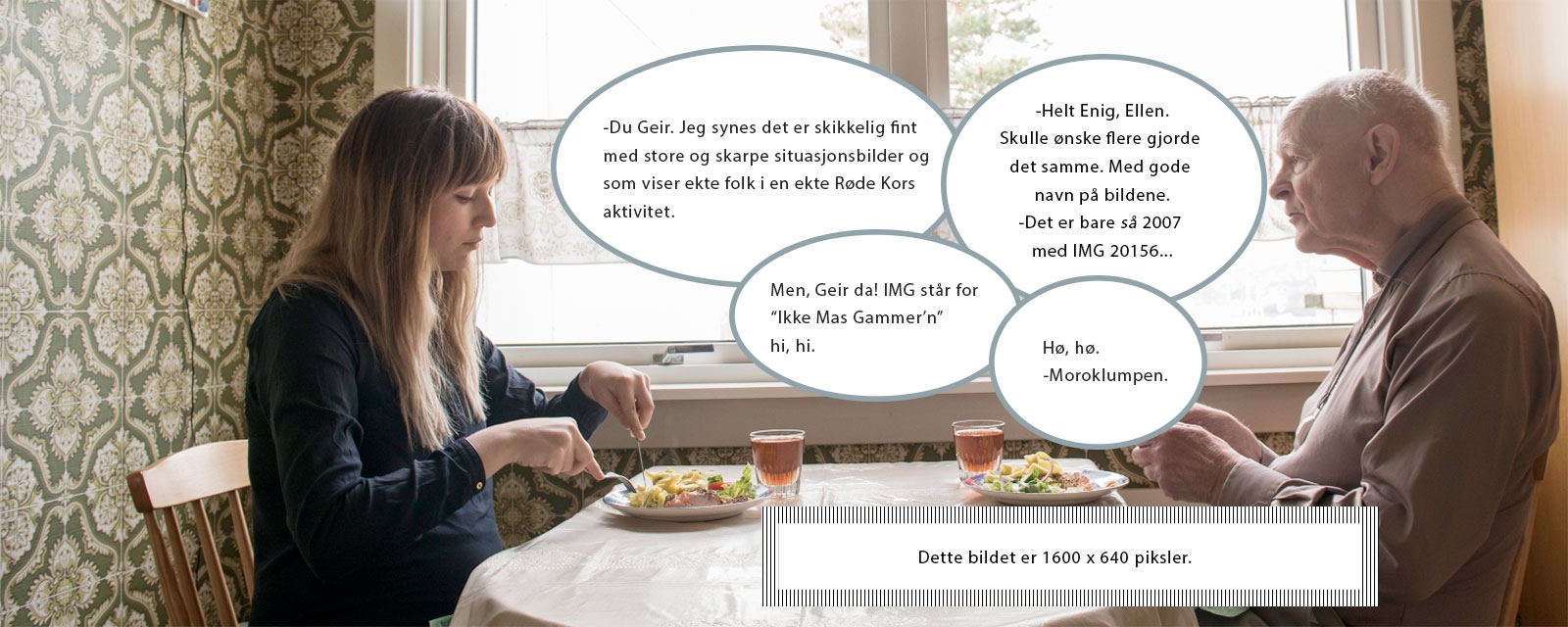
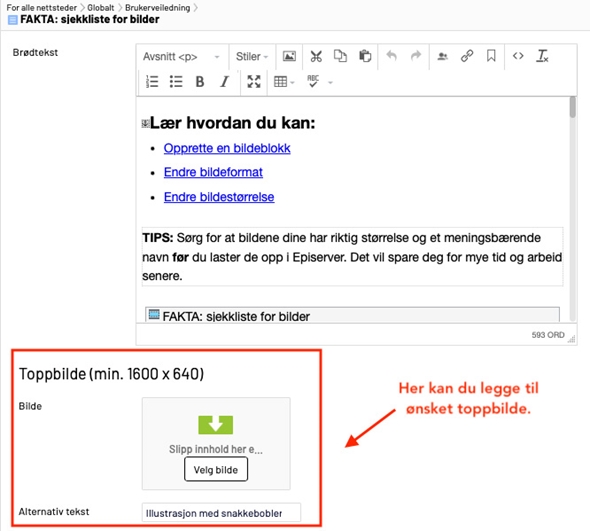
Toppbilder kan legges rett inn i en integrert bildeblokk under hovedinnstillinger på siden. Du trenger altså ikke opprette en egen bildeblokk. Husk: bildet må ha riktig størrelse: 1600 x 640 piksler.
Endre bildeformat:
Programmet for bilderedigering i Episerver lar deg endre bildeformat (hvordan bildet vises på siden). Du kan velge mellom tre ulike formater:
- Portrett (brukes kun for portrettbilder i stående format)
- Normal (bildeteksten legger seg til høyre for bildet)
- Stor (bildet fyller hele sidebredden og bildeteksten legger seg under bildet)
VIKTIG: denne funksjonen tar utgangspunkt i at du allerede har riktig størrelse på bildet.
Slik gjør du det:
- Gå til ønsket bildeblokk i ressursfeltet, under fanen "blokker"
- Trykk på hamburger-ikonet til høyre og velg "rediger"

- Velg ønsket bildestørrelse (nederst på siden): portrett/normal/stor.
- Trykk "publiser" for å lagre endringene.
- Etter publisering klikker du på "tilbake" øverst til venstre slik at du kommer tilbake til siden/artikkelen.
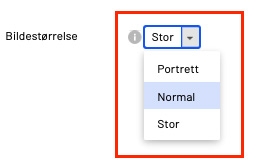
Endre bildestørrelse
Episerver har et eget program for bilderedigering hvor du kan endre størrelsen på bilder. På rodekors.no bruker vi fire faste størrelser:
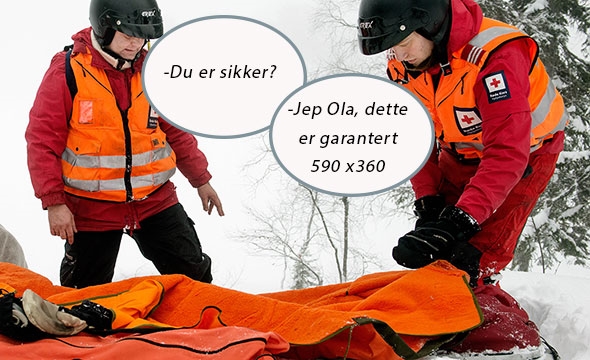
- Normal: 590 x 360 piksler
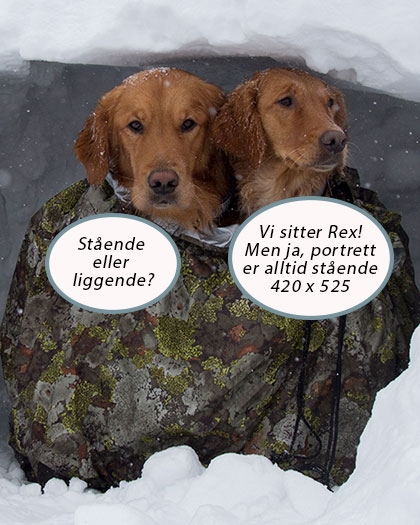
- Portrett: 420 x 525 piksler
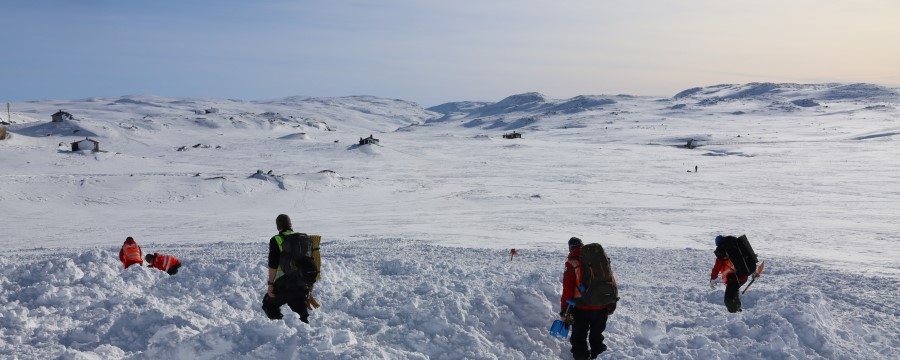
- Stor: 900 x 360 piksler
- Toppbilde: 1600 x 640 piksler
Eksempler på ulike bildestørrelser:
Slik gjør du det:
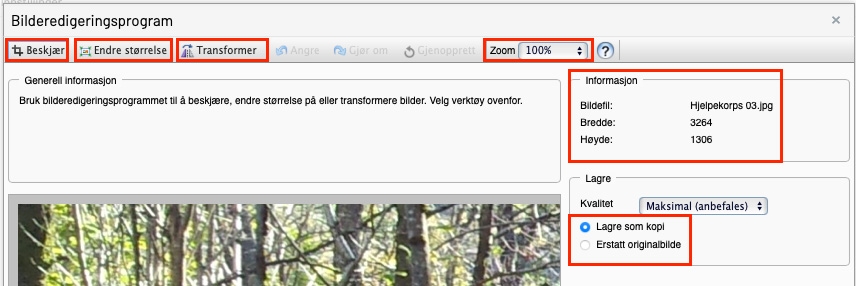
- Velg bildet du ønsker å endre (kan gjøres fra "medie-fannen" i ressursfeltet eller rett fra en bildeblokk).
- Trykk på hamburgermenyen til høyre for bildet og velg "åpne i bilderedigeringsprogram".
1. Zoom
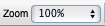 Bruk denne funksjonen for å se et mindre utsnitt av bildet, mens du redigerer. Dette er særlig nyttig når du håndterer større bilder på flere megabytes (MB). Disse bildene er vanskelig å jobbe med fordi de fyller hele skjermen, noe som gjør det vanselig å se detaljene i bildet og velge utsnittet for beskjæring.
2. Transformer
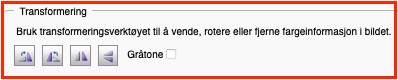
Bruk denne funksjonen for å snu bildet når det vises feil. Du kan snu et bilde vannrett eller loddrett, eller rotere det med/mot klokken. Viktig: Trykk bruk før du går videre, sånn at innstillingene for bildet blir med videre i prosessen.
3. Endre størrelse
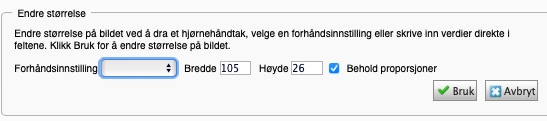
Før du beskjærer et bilde kan det være lurt å endre bildestørrelsen (sånn at det blir mindre og enklere å jobbe med).  Dette er særlig nyttig når du jobber med et store bilder på flere megabytes (MB).
- Fyll inn ønsket størrelse (mål i piksler) eller velg fra forhåndsinnstillinger i toppmenyen.
- Trykk "bruk" før du går videre. Dette sikrer at innstillingene du har valgt blir lagret (og blir med videre når du skal beskjære bildet).
4. Beskjær
 Bruk denne funksjonen for å beskjære eller "klippe" bildet ditt i et ønsket utsnitt/størrelse.
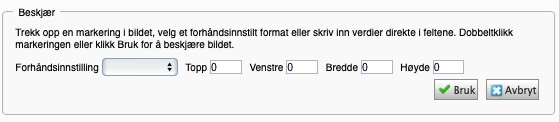
- Fyll inn ønsket størrelse (mål i piksler) eller velg en fast størrelse/utsnitt fra forhåndsinnstillinger i toppmenyen (velg mellom normal, stor, portrett eller toppbilde).
- Dra utsnittet dit du ønsker, og trykk "bruk" for å beskjære bildet.
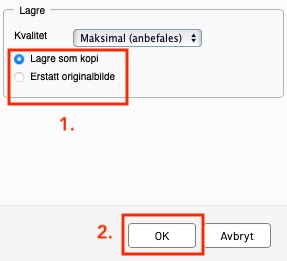
- Lagre det nye utsnittet som en kopi av bildet og trykk "ok" nederst til høyre. Fyll inn ønsket bildetittel (bruk samme filnavn og legg til rktig størresle til slutt, f.eks. 590 / toppbilde. Gjør det enklere å finne igjen senere.