Bruk av blokker
Riktig bruk av innholdsblokker er viktig for tilgjengelighet, universell utforming og søkemotoroptimalisering (SEO).
På nettsiden bruker vi et bredt utvalg av blokker som har ulike funksjoner. De sørger for at innholdelementer på sidene vises på en gitt måte og kobles til annen viktig informasjon, som alternativ tekst.
Lær mer om:
1) Hvordan oppretter jeg en blokk?
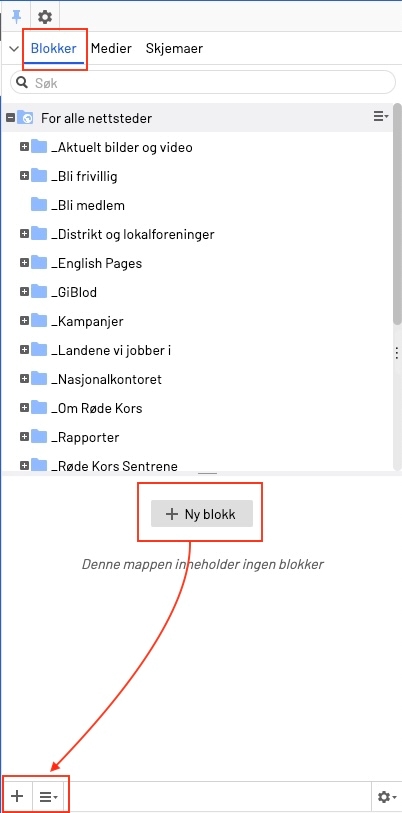
- Gå til ressursfeltet, under fanen "blokker". Naviger deg frem i mappestrukturen til stedet blokken skal "bo" (under riktig lokalforening, aktivitet o.l.). Trykk på plusstegnet nederst og velg ønsket blokktype.
- Fyll inn påkrevd informasjon og gi blokken et meningsbærende navn. For eksempel: 230108_BILDE: Skredkurs i Volda for Hjelpekorpset. Vi følger denne logikken: [ååmmdd] + [blokktype]: + [innhold].
- Trykk publiser (gjelder også hvis du gjør endringer i en eksisterende blokk).
2) Hvordan bruker jeg blokker?
- For å legge blokken til på en side, drar du den rett inn i brødteksten på ønsket plassering (husk at du må stå i redigeringsmodus "alle egenskaper").
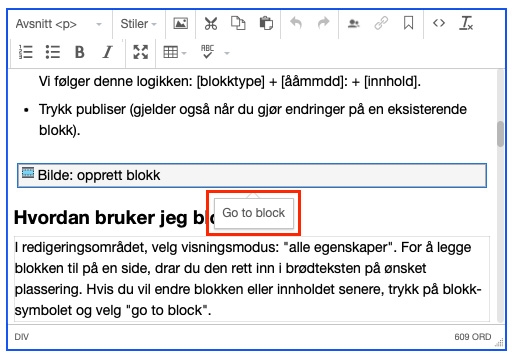
- Hvis du vil endre innholdet i blokken senere, klikker du på blokk-symbolet og velger "go to block". Gjør endringene dine og trykk på "publiser".
3) Nyttig om blokker:
- Blokker må publiseres på samme måte som sider, første gang de opprettes og hver gang du gjør endringer.
- Blokktypene du kan bruke vil avhenge av sidetypen du har valgt.
- Blokkene vises ulikt på desktop og mobil. Flere blokktyper vil legge seg mot høyre på siden i desktop-visning, og rett under hverandre hvis du ser de på mobil.
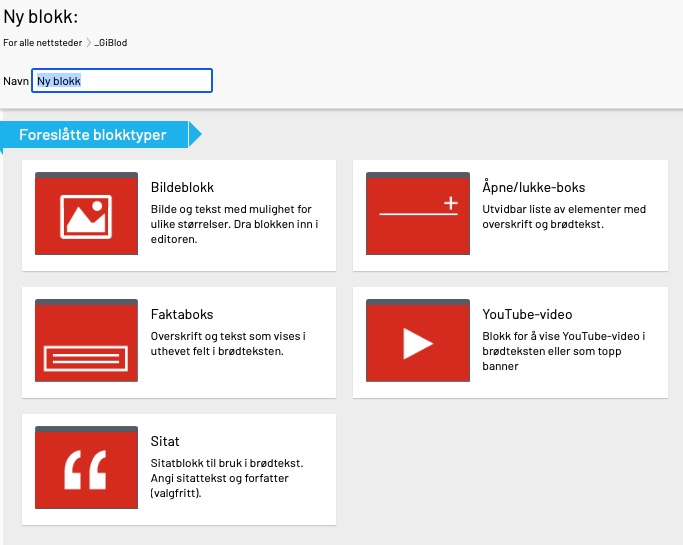
De vanligste blokktypene våre:
1) Dette er en kartblokk
Kartblokken lar deg integrere og vise et Google-kart på nettsiden. Du legger inn riktig adresse eller koordinat rett i blokken. Her kan du også velge ønsket zoom-nivå.
2) Dette er en sitatblokk
Sitatblokken lar deg utheve et sitat på siden (i stor rød skrift). Det er valgfritt å legge til en undertittel med navn på den som uttaler seg.
Dette er et eksempel på et fint og inspirerende sitat som du kan fremheve på siden din. Bruk gjerne sitater for å skape litt visuell kontrast og variasjon for leseren.
3) Dette er en videoblokk
Episerver lar oss integrere filmer fra Youtube eller Vimeo på sidene våre (merk at dette er to ulike blokktyper).
- Gi videoblokken et meningsbærende navn, for eksempel: 240913_YouTube: Besøkstjenesten 75 år.
- Fyll inn url-til YouTube eller Vimeo og iFrame-tittel (her beskriver du hva filmen viser, til de som ikke kan se den selv).
4) Dette er en faktablokk
Faktablokken lar oss opprette og vise en faktaboks på siden. Dette er nyttig for å fremheve viktig informasjon og skape variasjon/visuell konstrast på siden.
Eksempel på faktaboks:
- I denne boksen kan du fylle inn noe interessant du vil fremheve og skille ut fra resten av teksten.
- Det kan for eksempel være noe som er ekstra viktig, og som du vil hjelpe brukeren å oppdage raskere.
5) Dette er en åpne/lukke-blokk
En åpne/lukke-boks kan være nyttig å bruke til større tekstmengder. Den lar deg dele opp teksten i mindre avsnitt og leseren må aktivt klikke på en tittel for å lese mer. På denne måten holder vi siden vår ryddig og gjør det enklere for leseren å finne relevant informasjon.
6) Dette er en bildeblokk
Alle bilder som skal brukes på nettisden må legges i en bildeblokk. Husk riktig format (JPEG) og riktig bildestørrelse (alle mål i piksler):
- Portrett: 420 x 525 / Normal: 590 x 360 / Stor: 900 x 360
Alle bildeblokker må ha et meningsbærende navn, for eksempel 231002_BILDE: Kurs i førstehjelp. Du må også fylle inn alternativ tekst som beskriver hva bildet viser for de som ikke kan se det. Nederst i bildeblokken velger du riktig størrelse på bildet (portrett, normal eller stor).