Laste opp bilder i Episerver
Bilder du vil bruke på nettsiden må lastes opp og "bo" i Episerver. Husk å bruke riktig bildeformat (JPEG) og størrelse.
For å laste opp bilder i Episerver, går du til fanen "medier" i ressursfeltet (høyre side i arbeidsområdet). Du kan laste inn bilder enkeltvis eller i bolker.
Bildestørrelser på rodekors.no
- Normal: 590 x 360 piksler
- Stor: 900 x 360 piksler
- Portrett: 420 x 525 piksler
- Toppbilde: 1600 x 640 piksler
TIPS: Sørg for at bildene har riktig format/størrelse og et meningsbærende filnavn, før du laser de opp i Episerver. Da vil du spare mye tid!
Slik gjør du det:
1. Åpne ressursfeltet 
2. Velg medier 
3. Velg legg til nytt bilde (+ tegnet nederst på siden)
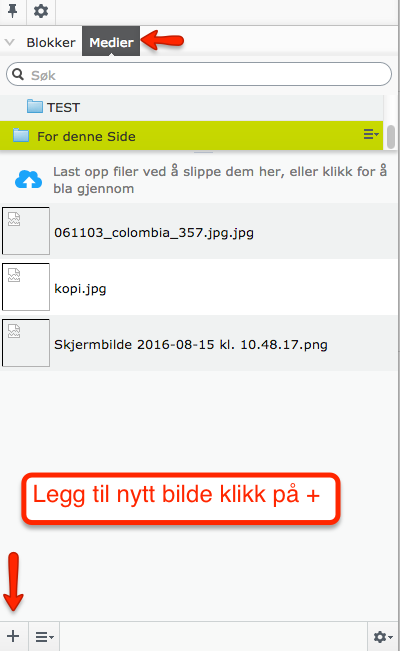
4. Velg bilde(ne) du vil laste opp
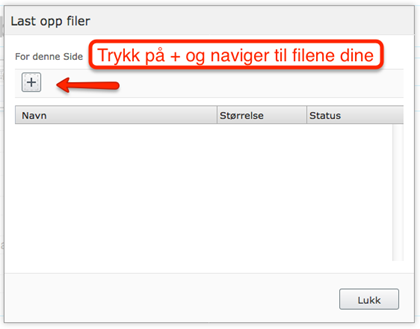
5. Bilde(ne) er lastet opp i EPiServer
Husk at alle bilder må legges i en bildeblokk før de kan brukes på nettsiden.
6. Legg til alternativ tekst
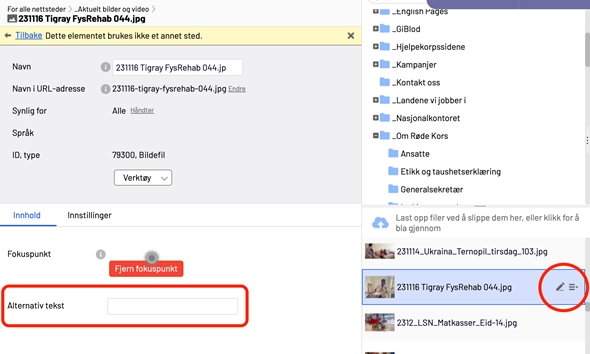
- Velg ønsket bilde i mediemappa (i ressursfeltet til høyre).
- Trykk på blyant-ikonet til høyre for bildet og velg "rediger".
- Fyll inn en kort og nøytral beskrivelse av hva bildet inneholder. Eksempel: En kvinne med rød uniform gir førstehjelp til skadet person som ligger på bakken.
- Trykk "publiser" for at bildet skal vises.
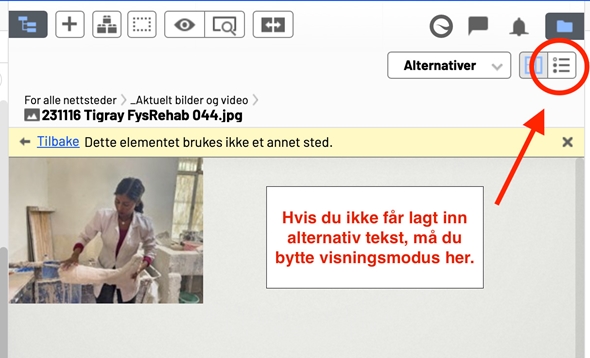
TIPS: Hvis du ikke får opp feltet for å legge inn alternativ tekst, må du bytte visningsmodus (velg "alle egenskaper", øverst til høyre i arbeidsområdet).